에셋 정리 방법
Eagle vs Pinterest:
두 영감 도구는 무엇이 다를까요?
디자이너는 어떻게 고를까요?
Pinterest는 더 많은 가능성을 발견하게 해 주고, Eagle은 정말 가치 있는 발견을 남겨 줍니다.
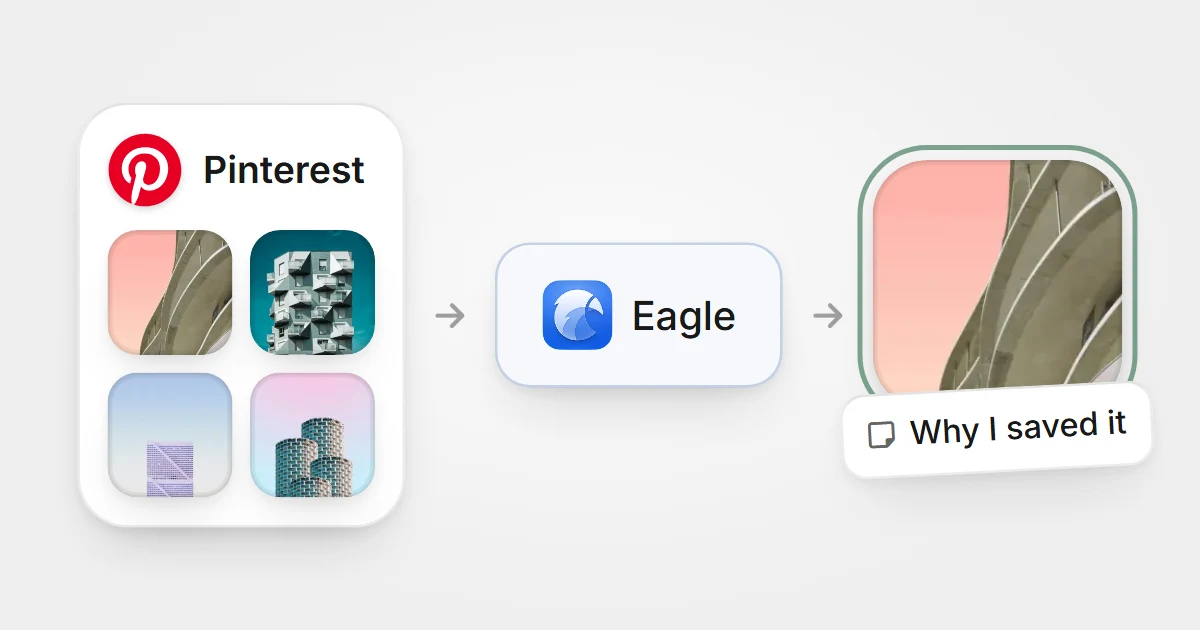
Eagle을 쓰기 위해 Pinterest를 떠날 필요는 없습니다.
브랜드 캠페인의 키 비주얼을 준비하면서 입체 문자를 주인공으로 쓰고 싶다고 해 볼게요. Pinterest에서 ‘3D typography’를 검색하고, 유리 질감의 입체 문자 한 장에서 시작해 벽돌로 쌓은 글자, 크롬 숫자, 잔디 질감의 서체, 조명을 참고하기 좋은 재질 연구까지 이어서 봅니다. 오후 한나절 동안 수십 장을 저장했습니다.
몇 달 뒤, 다른 프로젝트에서 비슷한 유리 질감이 필요해졌습니다. 짙은 초록 배경에 흰 받침대 위로 투명한 입체 문자가 놓인 이미지를 저장했던 기억은 나는데, 어느 보드에 넣었는지는 떠오르지 않습니다. 그 이미지를 컴퓨터에 있는 폰트, 직접 찍은 재질 사진과 나란히 놓고 비교해 보고 싶기도 하고요.
이때 문제는 ‘영감을 어떻게 찾을까’에서 ‘이미 찾은 영감을 어떻게 관리할까’로 바뀝니다. Eagle과 Pinterest 모두 이미지를 저장할 수 있지만, 주로 해결하는 문제는 서로 다릅니다.
01 다른 문제
Eagle과 Pinterest는 정말 같은 문제를 해결할까요?
Pinterest는 시각적 탐색 플랫폼입니다. 단어를 검색하고 이미지 하나를 열면, 지금까지 보고 저장한 내용을 바탕으로 비슷한 작품을 더 추천해 줍니다. 원래 몰랐던 것을 보여 주는 데 가장 강합니다.
Eagle은 컴퓨터에 설치해 쓰는 에셋 관리 도구입니다. 이미지, 영상, 폰트 같은 파일을 내 라이브러리에 모아 두고, 폴더, 태그, 다양한 필터 조건으로 정리하고 다시 찾습니다. 새 콘텐츠를 추천하지는 않으며, 이미 남기기로 한 것을 다룹니다.










하나는 찾기 위한 도구, 하나는 남기기 위한 도구입니다. 탐색은 Pinterest에, 쌓아 가는 일은 Eagle에 맡기세요.
그래서 이 글에서는 두 도구에 점수를 매기지 않으려 합니다. 더 쓸모 있는 질문은 이것입니다. 지금 나는 어느 단계에 있고, 필요한 것은 탐색일까요, 축적일까요?
02 탐색
영감 찾기: Pinterest의 추천과 탐색
디자인 방향이 아직 정해지지 않았을 때 Pinterest는 아주 유용합니다. 특히 이런 일에 잘 맞습니다.
- 다양한 비주얼 스타일을 빠르게 훑어볼 수 있습니다. 키워드 하나만 입력해도 여러 가지 접근 방식을 볼 수 있어서, 어떤 쪽이 마음에 드는지 금방 감이 옵니다.
- 이미지 하나에서 비슷한 작품으로 뻗어 나갈 수 있습니다. 마음에 드는 핀을 열면 아래에 비슷한 콘텐츠가 계속 나타나서, 따라가며 더 깊이 파고들 수 있습니다.
- 보드로 특정 주제를 모을 수 있습니다. 보드 안에서 보드 섹션을 나눠 같은 주제를 더 세밀하게 쪼갤 수도 있습니다.
- 카메라로 관련 아이디어를 찾을 수 있습니다. Pinterest Lens는 카메라로 눈앞의 물건과 관련된 콘텐츠를 찾아 줍니다.
입체 문자 키 비주얼을 예로 들면, ‘유리 입체 문자’에서 시작해 벽돌, 크롬, 잔디처럼 재질이 다른 서체를 보고, 다시 조명, 받침대, 구도로 넓혀 갈 수 있습니다. 이렇게 계속 뻗어 나가는 과정이 바로 Pinterest가 잘하는 일이고, Eagle은 이를 대신할 필요가 없습니다.
다만 어느 정도 탐색하고 나면 정말 남기고 싶은 참고 이미지 몇 장이 생깁니다. 다음 질문은 이것입니다. 이 발견들을 어떻게 오래 쌓아 갈까요?
03 저장
영감 저장하기: 플랫폼에 두는 것과 내 컴퓨터에 두는 것은 무엇이 다를까요?
두 도구 모두 ‘저장’할 수 있지만, 저장되는 것은 조금 다릅니다. Pinterest에서 핀을 저장하면 플랫폼의 콘텐츠가 내 보드에 추가되며, 원래 웹페이지와 연결된 채로 Pinterest 계정을 통해 보게 됩니다. Eagle에 이미지를 저장하면 컴퓨터의 라이브러리에 파일 한 부가 남고, 출처 URL도 함께 기록됩니다.
| 항목 | Eagle | |
|---|---|---|
| 저장 방식 | 핀을 보드에 저장 | 파일을 컴퓨터의 라이브러리에 추가 |
| 저장하는 대상 | 플랫폼의 핀과 링크 | 웹에서 저장한 이미지와 컴퓨터에 원래 있던 에셋 |
| 파일 형식 | 주로 플랫폼의 이미지와 영상 | 이미지, 영상, 폰트, 디자인 원본 파일 등 다양한 형식 |
| 인터넷이 없을 때 | 주로 웹사이트나 앱에서 온라인으로 보기 | 에셋이 컴퓨터에 있어 대부분의 기능을 오프라인에서도 사용 가능 |
| 장기 보관 | Pinterest 계정과 플랫폼에 따름 | 라이브러리와 백업을 직접 관리 |
어느 쪽이 필요한지 판단하려면 먼저 세 가지를 물어보세요.
- 필요한 것이 링크인가요, 에셋 그 자체인가요? ‘이런 이미지가 있었다’는 것만 기억하면 된다면 핀으로 저장해도 충분합니다. 확대해서 디테일을 보거나 다른 파일과 나란히 비교하고 싶다면, 파일이 손에 있는 편이 훨씬 편합니다.
- 디자인 툴에서 쓰게 될까요? Eagle의 이미지는 다른 앱으로 바로 드래그할 수 있어서, 예를 들어 Photoshop에 끌어다 참고 이미지로 쓸 수 있습니다.
- 직접 관리하고 백업하고 싶나요? 핀은 계정과 플랫폼을 따라갑니다. 로컬 라이브러리는 직접 복사하고 백업할 수 있습니다.
모든 사람에게 로컬 에셋 라이브러리가 필요한 것은 아닙니다. 가끔 인테리어나 옷차림 아이디어를 모으는 정도라면 Pinterest로도 충분합니다. 하지만 모으는 것이 일의 일부라면 필요한 것이 달라집니다.
두 가지도 기억해 두세요. 컴퓨터에 저장한 파일도 백업이 필요합니다. 그리고 이미지를 저장했다고 해서 저작권까지 갖게 되는 것은 아닙니다. 작품에 어떤 에셋을 쓰기 전에는 라이선스를 직접 확인하세요.
04 정리
영감 정리하기: 보드와 폴더, 태그는 무엇이 다를까요?
Pinterest의 보드와 보드 섹션만으로도 꽤 많은 주제를 깔끔하게 정리할 수 있습니다. 예를 들어 ‘브랜드 키 비주얼’ 보드 아래에 ‘입체 문자’, ‘재질’, ‘조명’ 섹션을 나누면, 많은 사람에게는 이것으로 충분합니다.
하지만 디자인 참고 자료에는 특징이 여러 개 동시에 있는 경우가 많습니다. 이 유리 입체 문자만 해도 다음에 모두 해당할 수 있습니다.
입체 문자유리 질감짙은 초록 배색미니멀 구도브랜드 키 비주얼
이 다섯 가지 관점 어디에서든 찾을 수 있게 하려면, 보드에서는 어느 보드에 저장할지 미리 정해 두거나 섹션을 점점 더 잘게 나눠야 합니다.
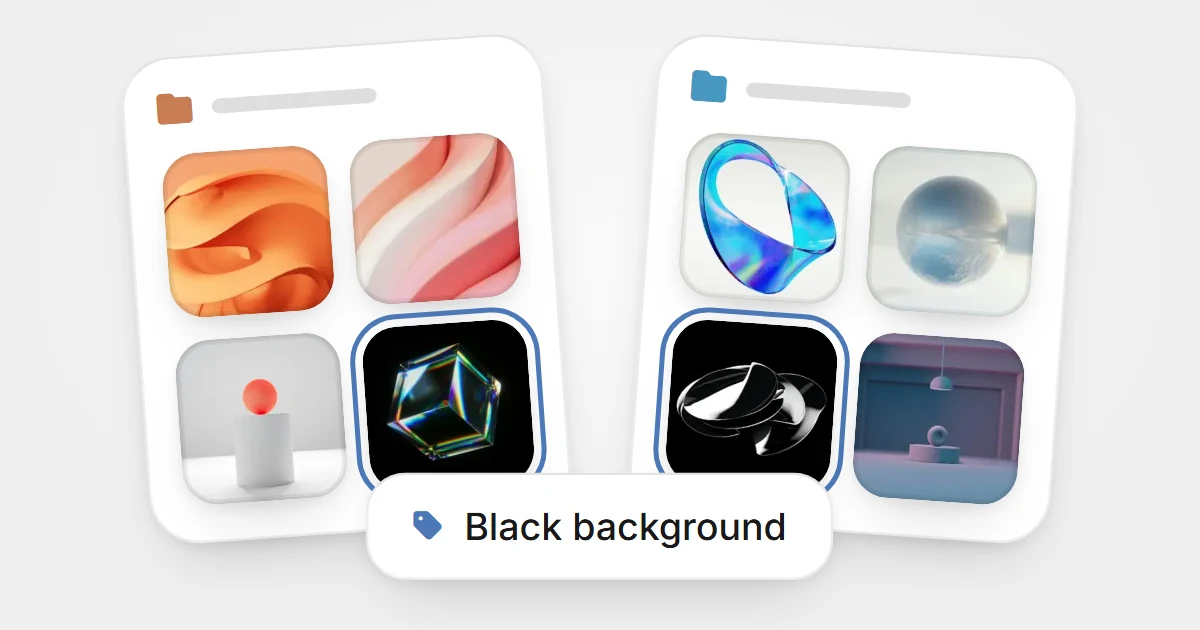
Eagle에서는 이미지를 프로젝트 폴더에 넣어 어떤 작업에 속하는지 표시하고, 재질, 배색, 구도 같은 특징은 태그로 기록하고, 얼마나 참고할 만한지는 평점으로 표시할 수 있습니다. 나중에 ‘유리 질감 참고 자료 전부’를 보고 싶을 때는 태그로 필터링하면 됩니다. 자주 쓰는 조건은 스마트 폴더로 저장할 수도 있어서, 새로 저장한 이미지가 조건에 맞으면 자동으로 그 안에 나타납니다.
모든 기능을 다 익힐 필요는 없습니다. 핵심은 저장한 양이 늘고 찾는 조건이 복잡해질 때 전문 에셋 관리 도구가 쓸모 있어진다는 점입니다. 폴더와 태그의 역할 분담은 〈에셋을 정리할 때 폴더와 태그 중 무엇을 쓸까요? 고르는 법과 함께 쓰는 법〉을 참고하세요.
05 다시 찾기
영감 다시 찾기: 새 이미지를 탐색하는 것과 내 저장물을 검색하는 것은 다른 일입니다
Pinterest 검색은 아직 보지 못한 이미지를 보여 주는 데 강합니다. 검색 범위를 내가 저장한 핀으로 바꿀 수도 있습니다.
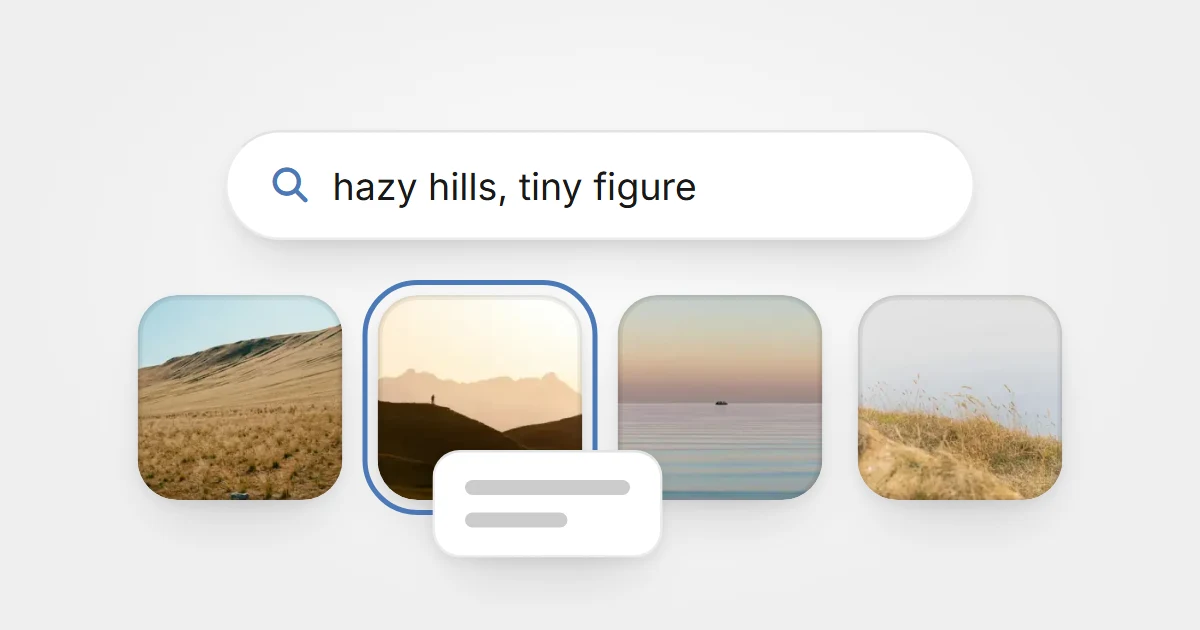
Eagle의 검색은 내 라이브러리 안에서만 이루어집니다. 파일 이름과 태그 외에도 색상, 크기, 가로세로 비율, 평점 같은 조건으로 필터링할 수 있습니다.
처음 예로 돌아가 볼게요. 석 달 전에 짙은 초록 배경의 유리 입체 문자를 저장한 기억은 나는데, 이름은 떠오르지 않습니다. 저장할 때 태그를 붙여 두었다면 ‘짙은 초록’과 ‘입체 문자’ 태그로 금방 범위를 좁힐 수 있습니다.




탐색은 새로운 것을 찾게 해 주고, 다시 찾기는 예전 것을 쓰게 해 줍니다. 두 검색은 쓰임새가 서로 다릅니다.
06 함께 쓰기
함께 쓰기: Pinterest에서 영감을 찾고, Eagle로 나만의 에셋 라이브러리 만들기
오래 디자인을 해 온 사람에게는 둘 중 하나만 쓰는 것보다 두 도구를 함께 쓰는 편이 더 합리적일 수 있습니다. 전체 흐름은 다음과 같습니다.
- Pinterest에서 탐색합니다. 입체 문자, 재질, 조명 참고 자료를 검색하며 어떤 비주얼 방향이 있는지 살펴보고, 아직 서둘러 추리지 않습니다.
- 중요한 참고 자료를 Eagle에 담습니다. Eagle 브라우저 확장으로 정말 남기고 싶은 이미지를 라이브러리에 저장합니다. 이미 정리해 둔 보드는 한꺼번에 가져올 수도 있습니다.
- 분류하고, 참고할 점을 적어 둡니다. 프로젝트 폴더에 넣고 재질, 배색 같은 태그를 붙인 뒤, 무엇이 좋은지 메모로 한 줄 남깁니다. 예를 들어 ‘유리 글자의 반사가 깔끔하다. 받침대는 조금 더 절제해도 좋겠다’처럼요.
- 다음 디자인 때 바로 재사용합니다. 새 프로젝트를 시작할 때 먼저 내 라이브러리에서 방향을 찾으면, 매번 검색창으로 돌아가 처음부터 다시 시작할 필요가 없습니다.
Pinterest에서 가져온 뒤 출처를 확인하고 용도를 보충하는 방법은 〈핀터레스트 보드 이미지를 Eagle로 옮겨 다시 찾기 쉽게 정리하기〉에 더 자세히 정리되어 있습니다.
이 흐름은 거꾸로도 쓸 수 있습니다. Eagle에 ‘Pinterest 이미지로 검색’ 플러그인을 설치하면, 라이브러리의 이미지 한 장에서 출발해 Pinterest에서 비슷한 에셋을 찾고, 마음에 드는 결과를 다시 가져올 수 있습니다.
07 고르는 법
Eagle과 Pinterest, 어느 쪽을 골라야 할까요?
한 문장으로 답하자면, 지금 필요한 것이 탐색인지 축적인지에 달려 있습니다.
| 필요한 것 | 더 잘 맞는 도구 |
|---|---|
| 새로운 디자인 영감을 찾고 싶다 | |
| 비슷한 이미지나 스타일을 더 보고 싶다 | |
| 웹에서 얻은 영감을 조금만 모으고 싶다 | Pinterest로 충분 |
| 컴퓨터에 이미지, 영상, 폰트 같은 에셋이 많다 | Eagle |
| 태그, 색상, 평점 같은 조건으로 많은 에셋을 세분하고 싶다 | Eagle |
| 인터넷이 없을 때도 내 저장물을 보고 싶다 | Eagle |
| 탐색과 장기 정리를 모두 챙기고 싶다 | Pinterest + Eagle |
이미 Pinterest를 많이 쓰고 있다면 이런 상황을 더 쉽게 겪을 수 있습니다. 영감을 모으는 일의 가치를 알고 탐색 과정도 즐기지만, 저장한 것이 점점 늘거나 웹에서 얻은 영감을 작업 파일과 함께 두어야 할 때 기존 정리 방식으로는 부족해지기 시작합니다. Eagle은 이 탐색 습관을 대신할 필요가 없습니다. 모은 결과를 관리할 선택지를 하나 더 줄 뿐입니다.
Eagle을 쓰기 위해 Pinterest를 떠날 필요는 없습니다
Pinterest는 영감을 찾는 일을 쉽게 해 주고, Eagle은 영감을 보관하고 정리하고 다시 쓰는 일을 쉽게 해 줍니다.
Pinterest에서는 계속 마음에 드는 작품을 탐색하고, 정말 가치 있는 참고 자료는 Eagle에 담아 두세요. 다음에 새 프로젝트를 시작할 때 처음부터 다시 찾을 필요 없이, 그동안 쌓아 온 저장물이 새 작업의 출발점이 됩니다.
써 보고 싶다면 Eagle을 30일 동안 무료로 체험할 수 있고, 체험 기간에는 모든 기능을 쓸 수 있습니다. 구매할 때는 한 번만 결제하면 되며 구독은 필요 없습니다. 먼저 프로젝트 하나의 참고 자료로 정리해 보고, 내 저장량에 맞춰 필요한지 판단해 보세요.