
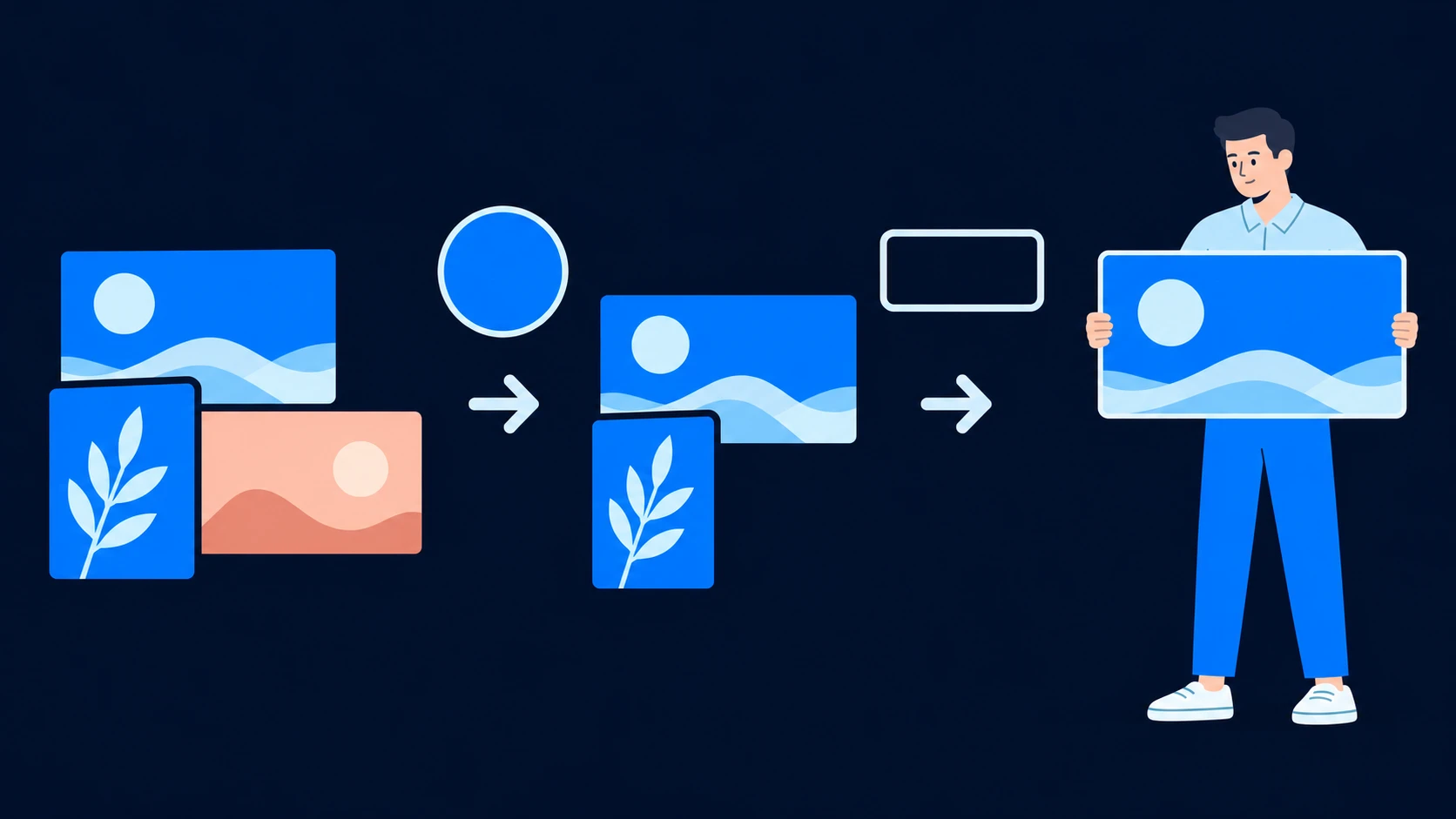
기억나는 단서로 저장한 디자인 자료 찾기
파란색 면이 넓고 윤곽선이 굵은 일러스트를 저장한 기억이 있습니다. 패키지 디자인을 준비하며 모은 레퍼런스였는지, 포스터 작업 중에 발견한 이미지였는지는 가물가물합니다. 다시 보면 알아볼 수 있을 것 같은데 파일명이 떠오르지 않습니다.
이럴 때는 가장 확실하게 기억나는 특징부터 검색 조건으로 사용합니다. Eagle에서 색상, 이미지의 가로세로 비율, 이미 붙여 둔 태그나 정확히 아는 파일 형식으로 목록을 좁힌 뒤 남은 자료를 살펴봅니다. 참고 이미지가 있거나 저장한 자료에 의미 있는 이름과 메모가 남아 있다면 AI 검색(AI Search)도 활용할 수 있습니다.
분류해 둔 자료도 다시 찾기 어려운 이유
프로젝트별 폴더에는 자료를 모을 당시의 맥락이 담겨 있습니다. 몇 달 뒤 새 작업에 쓸 자료를 찾을 때는 프로젝트명보다 파란 배경, 가로로 긴 화면, 활용할 만한 용도가 먼저 떠오를 수 있습니다. 이런 특징을 가진 레퍼런스는 여러 고객과 연도의 폴더에 흩어져 있습니다.
어느 프로젝트에 저장했는지 알고 확인할 파일도 적다면 해당 폴더를 열어 보는 것만으로 충분합니다. 하지만 프로젝트가 늘어나면 여러 폴더를 열고 비슷한 썸네일을 반복해서 살펴봐야 합니다. 이미 조사한 자료를 다시 검색하거나, 찾지 못해 다른 레퍼런스를 선택하게 될 수도 있습니다.
Eagle에서는 태그, 색상, 이미지 비율, 파일 형식으로 확인할 후보를 줄일 수 있습니다. 자료 전체를 다시 정리하기에 앞서 지금 기억나는 단서로 검색해 봅니다.
기억나는 단서로 필터 조건 좁히기
확실히 기억나는 단서 하나로 시작하고, 결과가 너무 많으면 다른 확실한 조건을 더합니다. 조건을 추가하면 찾던 자료까지 제외될 수 있으므로 어렴풋한 기억만으로 세부 조건을 지정하지 않는 것이 좋습니다.
먼저 검색할 Eagle library(라이브러리)와 폴더를 확인합니다. 어느 프로젝트에 저장했는지 모르겠다면 다른 프로젝트 폴더도 포함되도록 범위를 넓혀 둡니다. 이 방법은 Eagle에 이미 저장한 자료를 찾을 때 사용합니다.
기억나는 특징에 맞는 조건 선택하기
도구 모음의 깔때기 버튼을 누르면 필터 바가 열립니다. 세부 조작은 필터 안내에서 확인할 수 있습니다. 이 상황에서는 다음 조건부터 살펴봅니다.
| 기억나는 단서 | 사용할 조건 | 조건으로 확인할 수 있는 것 |
|---|---|---|
| 이미지나 영상 썸네일에서 눈에 띄던 색상 | Color에서 색상 견본 선택 또는 색상 코드 입력 | 색상이 비슷한 이미지와 영상을 찾습니다. 영상은 썸네일의 색상을 기준으로 하며, 피사체나 디자인 스타일을 구분하는 조건은 아닙니다. |
| 가로로 길거나 세로로 긴 이미지, 정사각형에 가까운 이미지 | Shape에서 가로세로 비율 선택 | 이미지 전체의 비율로 후보를 줄입니다. 화면 안에서 인물이 어디에 있는지는 직접 확인해야 합니다. |
| 태그로 남겨 둔 주제나 용도 | Tags | 자료에 이미 붙어 있는 태그를 검색합니다. 내용이 관련 있어 보여도 해당 태그가 없으면 결과에 포함되지 않습니다. |
| MP4나 OBJ처럼 확실히 기억나는 형식 | Types | 파일 형식으로 목록을 제한합니다. 영상이었다는 기억만으로 확장자까지 알 수는 없습니다. |
색상 필터는 이미지의 색상 정보를 사용하므로 blue라는 태그를 붙이지 않았어도 사용할 수 있습니다. 대략적인 파란색만 기억난다면 비슷한 색상 견본으로 시작합니다. 작업 요구사항에 색상 코드가 있다면 그 코드를 입력할 수도 있습니다. 어느 쪽이든 색상으로 좁힌 후보를 직접 살펴보는 과정이 필요합니다. 조작 방법은 색상 필터 안내를 참고합니다.
영상도 색상 필터로 찾을 수 있습니다. Eagle은 영상의 썸네일 색상을 비교합니다. 예를 들어 썸네일이 주로 검은색인 영상은 검은색 견본을 선택하고 다른 필터 조건에서 제외되지 않으면 결과에 표시됩니다.
Set as Video Thumbnail을 사용해 영상의 내용을 잘 보여 주거나 다음에 한눈에 알아볼 수 있는 장면을 썸네일로 설정할 수 있습니다. 목록에서 영상 내용을 알아보기 쉬워지고, 이후 색상 필터도 새 썸네일의 색상을 기준으로 영상을 찾습니다. 다음 검색을 위해 기억과 더 잘 맞는 단서를 남길 수 있습니다.
이미지의 가로세로 비율은 이미지 안의 특정 요소가 아닌 저장한 이미지 전체를 기준으로 판단합니다. 세로 포스터를 넓은 책상 위에서 촬영한 사진은 가로 이미지일 수 있습니다. 포스터 모양만 기억해 세로 조건을 적용하면 그 사진이 제외될 수 있습니다.
확실한 조건을 조합하고, 불확실한 조건은 풀기
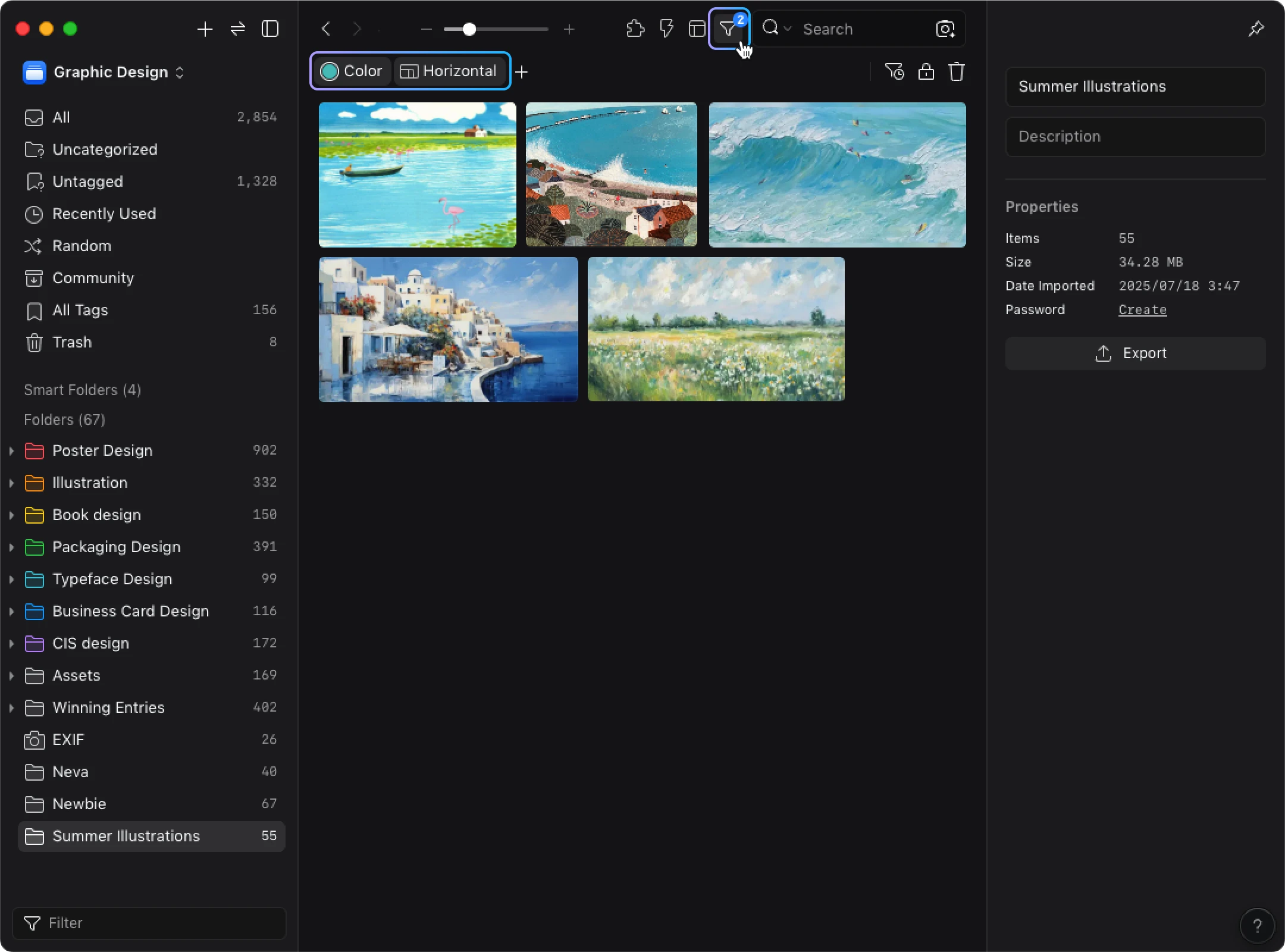
파란색 면이 넓은 일러스트를 찾는다고 가정해 봅니다. 가로로 긴 이미지였고 인물이 왼쪽에 있었다는 기억은 있지만, 어느 프로젝트에 저장했는지는 모르겠습니다.
- Color에서 파란색을 선택합니다. 파일명이나 태그를 몰라도 가장 뚜렷하게 기억나는 특징으로 시작할 수 있습니다.
- 필요하면 Shape에서 가로 조건을 추가합니다. 가로로 긴 레퍼런스와 세로로 긴 레퍼런스를 나누는 데 도움이 됩니다. ‘가로로 길었다’는 정도만 기억한다면 정확한 비율까지 지정할 필요는 없습니다.
- 남은 이미지를 살펴봅니다. 굵은 윤곽선과 인물의 위치를 확인합니다. Shape는 이미지의 크기 비율을 기준으로 하므로 구도는 눈으로 판단해야 합니다.
후보가 여전히 많다면 그 자료에 붙였다고 확신하는 태그나 정확히 기억하는 파일 형식을 추가합니다. illustration 태그도 그 자료에 붙인 적이 있을 때만 조건으로 사용합니다.
결과가 너무 적거나 찾던 이미지가 사라졌다면 가장 불확실한 조건부터 해제합니다. 예를 들어 전체 이미지가 아닌 잘라 낸 일부를 기억했을 가능성이 있다면 파란색은 유지하고 가로 조건을 해제합니다. 색상이 정확히 기억나지 않을 때는 가까운 다른 파란색도 시도할 수 있습니다. 한 번에 한 조건씩 바꾸면 어떤 조건이 후보를 제외했는지 파악하기 쉽습니다.
날짜는 Eagle로 가져온 시점이 기억날 때 보조 단서로 사용할 수 있습니다. 이 경우 추가 날짜의 범위를 지정합니다. 이미지 속 프로젝트의 연도와 자료를 저장한 시점은 다를 수 있습니다. ‘지난봄쯤’이라는 기억이 불확실하다면 날짜 범위를 넓히거나 해제한 뒤 찾던 자료가 있는지 다시 확인합니다.
기존 태그로 여러 프로젝트의 레퍼런스 찾기
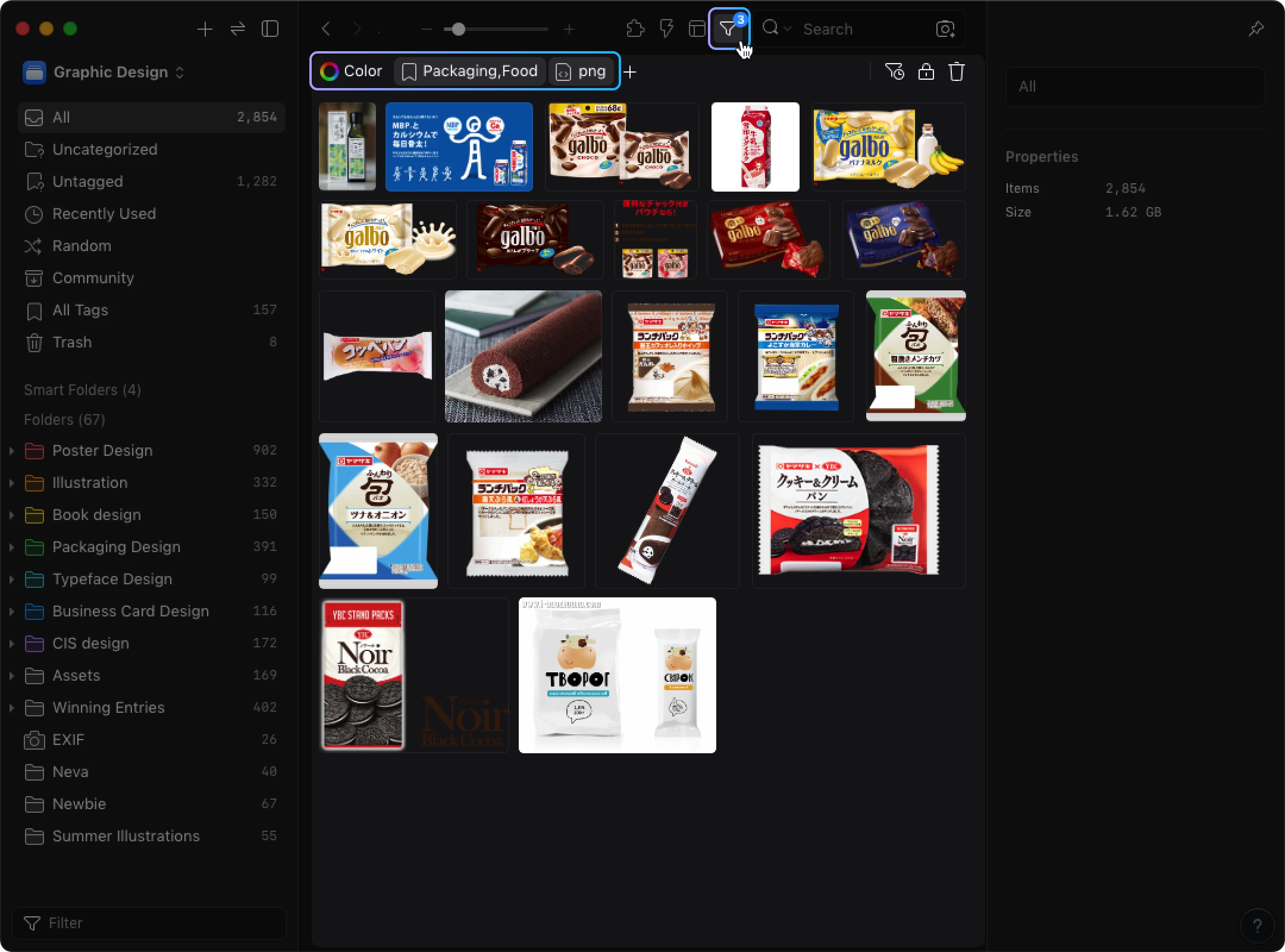
예를 들어 패키지 참고용이라는 의미로 packaging-reference 태그를 붙여 뒀다면, 서로 다른 프로젝트 폴더에 있는 일러스트, 모션 레퍼런스, 3D 목업을 함께 찾을 수 있습니다. 각 자료에 실제로 그 태그가 있어야 합니다. 태그로는 파일 형식만으로 알 수 없는 사용 목적을 남길 수 있습니다.
Tags에서 Any와 All 중 무엇을 선택하느냐에 따라 결과가 달라집니다. packaging-reference와 line-art 태그를 사용해 왔다고 가정해 봅니다.
- Any: 둘 중 어느 태그를 붙였는지 확실하지 않을 때 사용합니다. 어느 하나라도 있는 자료를 남겨 두므로 두 가능성을 모두 살펴볼 수 있습니다.
- All: 두 태그를 모두 붙였다고 확신할 때 사용합니다. 두 조건이 겹치는 자료로 범위를 좁힙니다.
태그를 제외할 수도 있습니다. 찾는 레퍼런스에 photography 태그가 없었다고 확신한다면 태그 조합 방식을 All로 설정하고 해당 태그를 마우스 오른쪽 버튼으로 눌러 제외합니다. 넓은 의미의 태그를 일관되게 사용하지 않았다면 주의해서 적용합니다. 조합 방법과 더 엄격한 Equals 옵션은 태그 필터 안내에서 확인할 수 있습니다.
정확한 형식을 알 때 파일 유형 지정하기
MP4 모션 레퍼런스를 저장한 기억이 있다면 필터 바의 + → Types에서 MP4를 선택합니다. 3D 목업이 OBJ 파일이었다는 것을 안다면 OBJ를 선택합니다. 두 형식 모두 Eagle의 지원 형식 목록에 포함되어 있습니다.
형식이 다양한 자료를 모아 뒀다면 확실히 아는 파일 유형과 기존 용도 태그를 함께 사용할 수 있습니다. MP4였고 packaging-reference 태그를 붙였다는 두 정보가 확실할 때 두 조건을 조합합니다. 영상이었다는 점만 기억난다면 다른 영상 확장자일 수도 있으므로 파일 유형을 제한하지 않은 상태에서 먼저 확인합니다. 선택과 제외 방법은 Types 안내를 참고합니다.
후보를 직접 살펴볼 수 있을 만큼 줄였다면 조건 추가를 멈춥니다. 후보의 세부 내용이 이번 작업 요구에 맞는지 확인합니다. 원래 저장했던 자료가 필요하다면 동일한 자료인지 확인해야 합니다. 비슷한 레퍼런스로도 충분하다면 다른 결과가 유용할 수도 있습니다.
참고 이미지나 설명으로 검색하기
참고 이미지가 있으면 라이브러리에서 비슷한 이미지를 찾을 수 있습니다. 설명으로 검색하려면 저장한 자료에 관련 텍스트가 있어야 합니다. 현재 가진 입력에 맞춰 방법을 선택합니다.
두 방식은 공식 AI 검색(AI Search) 플러그인에 포함되어 있습니다. Eagle 4.0을 최신 상태로 업데이트한 뒤 플러그인 센터(Plugin Center)에서 설치합니다. 설정 안내에 따라 필요한 모델을 다운로드하고 검색할 라이브러리의 인덱싱을 활성화합니다. 인덱싱은 자료를 검색에 사용할 수 있도록 준비하는 과정입니다.
설정 과정에서 하드웨어에 맞는 모드를 선택합니다. NVIDIA 그래픽을 사용하는 Windows와 Apple Silicon Mac은 GPU 가속을 지원합니다. AMD 또는 Intel 그래픽을 사용하는 Windows와 Intel Mac은 CPU 모드를 사용합니다. 첫 인덱싱에는 시간이 필요하며, 특히 CPU 모드에서 오래 걸릴 수 있습니다.
참고 이미지가 있을 때: Eagle 안의 이미지를 검색창 옆 AI Search의 Reverse Image Search 버튼으로 끌어다 놓습니다. 외부 참고 이미지를 쓰려면 이미지를 복사하고 그 버튼을 누른 뒤 붙여 넣습니다.
결과에는 라이브러리에 있는 시각적으로 비슷한 이미지가 표시됩니다. 배치와 세부 내용을 살펴 원래 자료인지, 대안으로 쓸 만한 레퍼런스인지 판단합니다. 이 방식은 이미지를 비교하며 영상 내용이나 3D 모델의 형상을 비교하지 않습니다.
설명으로 검색할 때: 필터 바의 +에서 Natural Language Search를 추가하고 설명을 입력합니다. 입력한 설명의 의미를 기존 파일명·설명·메모 등 검색 가능한 텍스트와 비교합니다. 입력한 문장을 보고 이미지의 픽셀을 직접 읽는 방식은 아닙니다.
‘왼쪽에 인물이 있는 파란색 일러스트’로 검색할 때도 자료에 그 설명과 관련된 텍스트가 있어야 합니다. 파일명이 임의의 문자열이고 메모가 비어 있다면 비교할 정보가 적습니다. 유용한 텍스트도 참고 이미지도 없다면 사용할 수 있는 필터로 후보를 좁히고 직접 살펴봅니다. 두 방식의 원리는 AI Search 소개에 자세히 나와 있습니다.
이미지의 웹 출처를 찾을 때: 이미지를 확보한 뒤에는 Eagle의 별도 Search by Image 명령으로 외부 역이미지 검색 서비스를 열 수 있습니다. 이 검색은 이미지가 있는 웹사이트와 이미지의 다른 버전을 찾습니다. AI Search의 로컬 처리 방식은 이 웹 검색에 적용되지 않으며, 출처를 찾았다고 작품을 재사용할 권한까지 생기는 것은 아닙니다.
다음에 찾을 수 있도록 맥락 남기기
다시 쓸 만한 자료를 찾았다면 이번 검색에서 부족했던 정보를 보충합니다. 기존 이름이 단서가 되지 않았다면 내용을 알 수 있는 파일명으로 바꿉니다. 저장한 이유는 기억났지만 그 용도로 검색할 수 없었다면 ‘가로로 긴 파란색 일러스트, 패키지 측면 구성 참고용’처럼 짧은 메모를 남깁니다. 자료 전체를 상세히 기록하지 않아도 다음 검색에 쓸 텍스트를 마련할 수 있습니다.
여러 프로젝트에서 반복되는 용도에는 몇 가지 태그를 정해 일관되게 사용합니다. packaging-reference가 예상 용도를 잘 나타낸다면 같은 용도에 이 태그를 같은 철자로 사용합니다. 자료 전체의 태그를 다시 정리할 필요 없이, 다시 살펴본 유용한 자료부터 보완할 수 있습니다.
같은 조건을 자주 설정한다면 Saved Filter로 조합을 저장합니다. 기존 용도 태그와 파일 유형처럼 앞으로도 사용할 조건을 저장하면 됩니다. Saved Filter는 특정 자료 목록이 아닌 조건을 저장하므로 라이브러리가 달라지면 해당하는 자료도 달라질 수 있습니다. 한 번만 사용할 검색이라면 저장하지 않아도 됩니다.
자료 전체를 다시 정리하는 방법은 레퍼런스 정리 안내에서 살펴볼 수 있습니다. 방금 찾은 자료에 다음에도 떠올릴 만한 특징이나 용도를 남겨 두면, 나중에 그 단서로 검색할 수 있습니다.
관련 게시물