가이드|역이미지 검색
역이미지 검색으로 출처, 원본, 비슷한 이미지 찾기
작은 이미지 한 장만 있을 때 원본 출처나 선명한 버전은 어떻게 찾을까요? 실제 사진 한 장으로 비슷한 레퍼런스까지 찾아봅니다.
오래전에 모아 둔 디자인 자료를 살펴보다가 마음에 드는 이미지를 발견했는데 작은 썸네일밖에 남아 있지 않을 때가 있습니다. 클라이언트가 보내 준 스크린샷의 출처를 모르는 경우도 있죠.
이미지로 검색하면 이름을 몰라도 찾을 수 있습니다. 이번에는 사진 한 장으로 출처와 고해상도 버전을 찾고 비슷한 이미지를 찾아봅니다. 화면은 2026년 11월 23일에 직접 검색한 결과입니다.
사진은 스페인 세비야의 메트로폴 파라솔(Metropol Parasol)입니다. 사진가 Daniele Buso가 Unsplash에 올린 작품이죠. 400 × 533 썸네일만 갖고 있다고 가정해 보겠습니다. 글 너비로 확대하면 나무 격자의 세부가 뭉개져 보입니다.
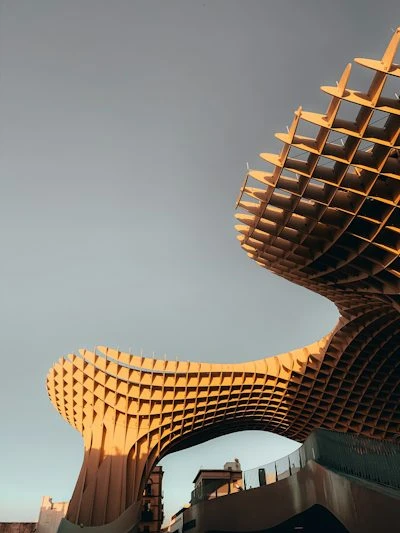
400 × 533갖고 있는 이미지
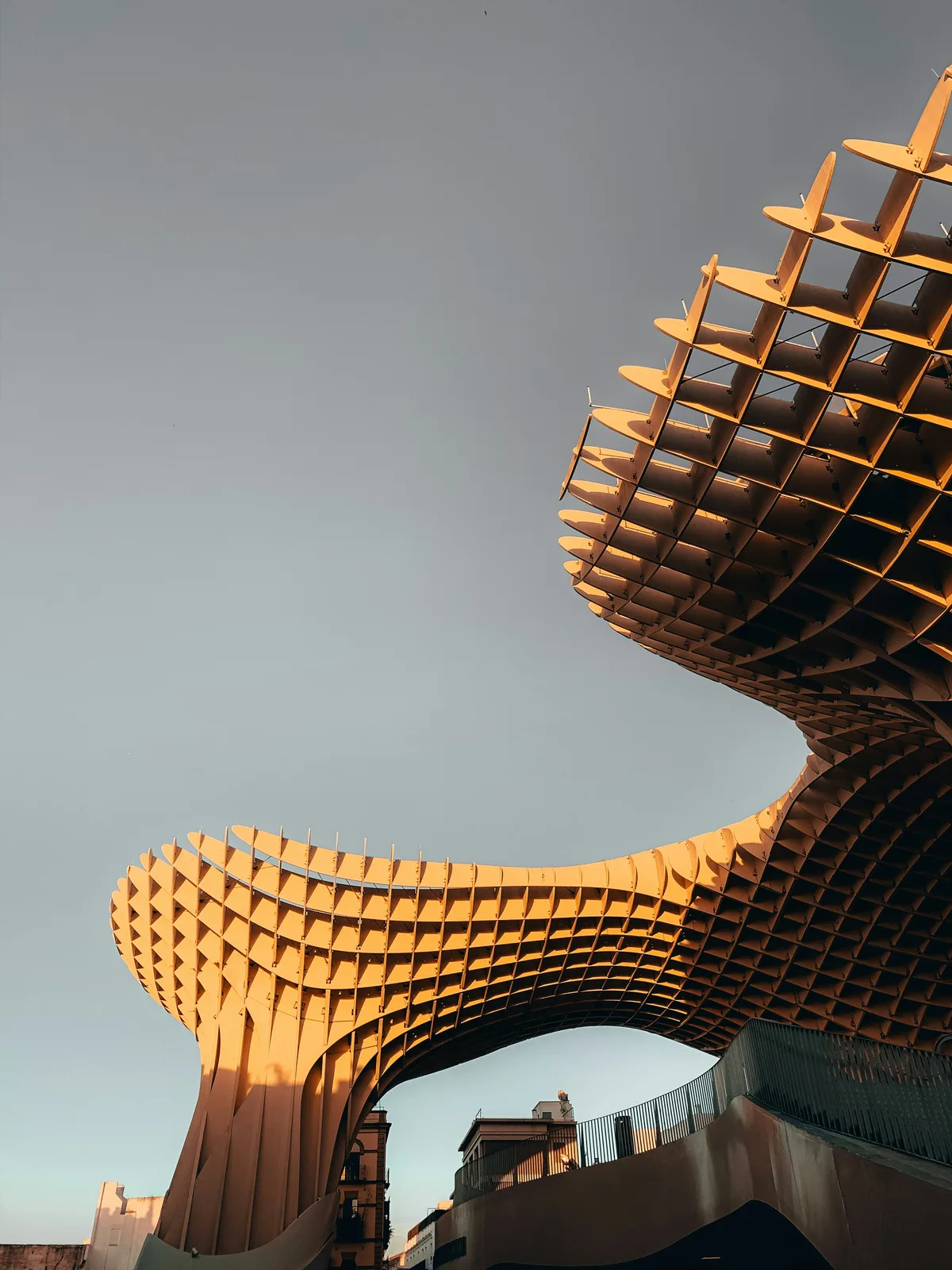
3024 × 4032이번에 찾을 Unsplash 원본 이미지
먼저 무엇을 찾을지 정하세요. 출처와 고해상도 파일을 찾는다면 같은 사진을 추적해야 합니다. 아이디어가 필요하다면 비슷하게 생긴 다른 사진을 찾으면 됩니다.
01 출처 찾기
출처 찾기: Google Lens의 정확히 일치하는 결과부터
가장 간단한 방법은 Google Lens입니다. Chrome에서 이미지를 오른쪽 클릭해 Lens로 검색할 수 있습니다. 파일이 컴퓨터에 있다면 Google 첫 화면의 카메라 아이콘으로 업로드하거나 이미지 URL을 붙여 넣으면 됩니다.
검색 결과가 나오면 정확히 일치하는 결과를 모아 둔 탭을 확인하세요. 같은 이미지가 실린 페이지와 크기를 볼 수 있습니다. 맨 위에 나온 결과가 원래 출처라고 단정하면 안 됩니다.

이번에는 상위 다섯 건이 거의 Facebook 페이지의 재게시물이었습니다. Unsplash는 여섯 번째에 나왔죠. 사진가나 원래 발행한 매체, 이미지 사이트의 페이지인지 확인하고 크기도 비교하세요. 재게시된 이미지는 줄이거나 압축했을 수 있어 검색 순위만으로 출처를 판단하기 어렵습니다.
화면에 텍스트나 테두리, 여러 요소가 섞여 있으면 Lens에서 선택 영역을 조정해 필요한 부분만 남겨 보세요. 결과가 맞지 않으면 다른 부분을 선택해 다시 찾으면 됩니다.
Google에서 못 찾았다면 다른 서비스로
검색 서비스마다 수집한 이미지가 다릅니다. 같은 사진을 Bing에 넣었더니 ‘세비야의 노란 나무’로 인식해 오렌지 나무와 종탑까지 결과에 섞였습니다. 한 서비스에서 엉뚱한 결과가 나온다면 다른 서비스를 써 보는 편이 나을 수 있습니다.

- TinEye
- 같은 이미지의 다른 버전을 전문으로 찾고, 크기나 시간순으로 정렬할 수 있습니다. 큰 이미지를 찾을 때 가장 쓰기 좋습니다.
- Bing Visual Search
- 이미지를 올리거나 끌어다 놓거나 URL을 붙여 넣으면, 그 이미지를 쓴 웹페이지와 관련 이미지를 보여 줍니다.
- Yandex Images
- 업로드나 URL 붙여 넣기로 검색할 수 있고, 일부 화면만으로 전체 이미지를 찾을 수도 있습니다. 결과는 지역별 제한의 영향을 받습니다.
매번 모든 서비스를 써 볼 필요는 없습니다. Google Lens로 먼저 찾고, 결과가 부족하면 TinEye나 Bing에서 확인해 보세요.
02 큰 이미지 찾기
큰 이미지 찾기: TinEye에서 크기순으로 정렬
사진은 찾았지만 작은 버전만 있다면 TinEye에 업로드하거나 이미지 URL을 입력하세요. 정렬 기준을 Biggest image로 바꾸면 더 큰 파일이 있는 사이트를 확인하기 쉽습니다.

이번에 TinEye에서 찾은 결과는 14개였습니다. 크기가 표시된 재게시물 중에는 theconversation.com의 1000 × 1333 이미지와 displate.com의 857 × 1200 이미지가 있었습니다. 앞쪽에 표시된 Unsplash는 Stock으로 분류돼 크기가 없었지만, 원래 페이지를 열어 보니 3024 × 4032 파일을 내려받을 수 있었습니다.
따라서 정렬 순위가 곧 정답은 아닙니다. 사진가나 원본 이미지 사이트를 찾았다면 직접 열어 파일과 화질을 확인하는 것이 좋습니다.
같은 부분을 확대해서 비교하기
두 버전의 같은 부분을 잘라 같은 크기로 확대했습니다. 400 px 썸네일에서는 거의 보이지 않는 격자의 볼트와 아래쪽 철제 구조물이 원본에서는 선명하게 보입니다.


- TinEye의 Oldest는 TinEye가 이미지를 처음 수집한 날짜입니다. 사진가가 처음 공개한 시점이 아니므로 가장 오래된 검색 결과가 원출처라는 보장은 없습니다.
- 픽셀 수가 많아도 단순히 확대했을 수 있습니다. 세부가 중요한 사진이라면 사진가의 사이트나 원래 이미지 사이트에서 파일을 찾는 편이 좋습니다.
Eagle에 이미 저장했다면 큰 버전을 찾아 교체
썸네일이 Eagle에 있다면 HighRes Image Finder 플러그인을 사용할 수 있습니다. 이미지를 선택하면 고해상도 후보와 출처, 크기가 표시되므로 사용할 버전을 고르면 됩니다.
여러 장을 일괄 검색하고 ‘모두 교체’ 또는 ‘모두 저장’으로 처리할 수도 있습니다. 파일을 하나씩 내보내고 검색한 뒤 다시 가져올 필요가 없습니다.
예시 애니메이션: Eagle의 HighRes Image Finder 창. 왼쪽 예시 사진이 400 × 533에서 3024 × 4032로 바뀌며 선명해지고, 오른쪽 목록의 이미지 네 장에 차례로 체크 표시가 붙은 뒤 모두 교체를 누릅니다.
 HighRes Image Finder



검색으로 찾을 수 있는 버전만 선택할 수 있습니다. 모든 썸네일에 큰 원본이 있는 것은 아닙니다.
03 레퍼런스 찾기
비슷한 레퍼런스 찾기: Pinterest 활용하기
사진의 정확한 출처보다 나무 격자의 곡선, 아래에서 올려다본 구도, 빛의 분위기가 마음에 들 수도 있습니다. 그럴 때는 비슷한 건축 사진을 더 보는 편이 유용합니다.
Pinterest에서 Pin을 열고 돋보기 아이콘을 누른 다음 관심 있는 부분을 선택하면 시각적으로 비슷한 이미지가 표시됩니다.

이번에는 같은 건물을 다른 각도와 빛에서 찍은 사진이 많이 나왔습니다. 구도를 참고하기에는 좋지만 정확한 출처를 알고 싶다면 Google Lens나 TinEye로 돌아가세요.
이미지가 Eagle에 있다면 Pinterest Visual Search 플러그인으로 라이브러리에서 바로 검색할 수 있습니다. 일부만 선택하거나 여러 장을 함께 검색하는 것도 가능합니다.
예시 애니메이션: Eagle의 Pinterest Visual Search 창. 왼쪽에서 예시 사진을 고르고 선택 영역을 나무 격자 곡면으로 좁히면, 오른쪽에 격자와 곡면 건축물 사진이 차례로 나타납니다.



04 Eagle에서 하기
Eagle 라이브러리에서 바로 이미지 검색
Reverse Image Search 플러그인을 설치한 뒤 Eagle에서 이미지를 오른쪽 클릭해 해당 메뉴를 선택하세요. Google, Bing, Yandex, TinEye, Baidu, Sogou 중 검색할 서비스를 고르면 브라우저에 결과가 열립니다. P 키로 플러그인 패널을 열어도 됩니다. 파일을 내보낸 뒤 다시 업로드할 필요가 없습니다.
예시 애니메이션: Eagle에서 예시 사진을 마우스 오른쪽 버튼으로 클릭하고, 메뉴에서 Reverse Image Search를 고른 뒤 Google, Bing, Yandex, TinEye, Baidu, Sogou 중 TinEye를 선택합니다.
저장할 때 URL을 남겨 두면 출처를 다시 찾기 쉽습니다
Eagle 브라우저 확장 프로그램으로 오른쪽 클릭 저장하거나 확장 프로그램의 저장 영역에 드래그하거나 Alt 키와 오른쪽 클릭으로 저장하면 이미지가 있던 페이지의 URL도 기록됩니다. 반면 웹페이지에서 Eagle 본체로 이미지를 직접 드래그하면 URL이 남지 않습니다.
기록된 URL은 저장 당시 열었던 페이지입니다. 사진가가 처음 작품을 공개한 곳과는 다를 수 있습니다.
마무리
원출처를 찾았다고 사용 허가까지 얻은 것은 아닙니다
출처 확인, 큰 파일 찾기, 비슷한 이미지 탐색은 서로 다른 작업입니다. 목적에 맞는 서비스를 선택하세요. AI 에이전트가 여러 서비스를 열고 결과를 비교하거나 검색 범위를 바꾸는 일을 도울 수는 있지만, 결국 검색 서비스가 해당 이미지를 찾아야 합니다.
원본을 찾았다고 상업적으로 사용해도 되는 것은 아닙니다. 이번 예시는 Unsplash에서 제공한 사진입니다. 다른 이미지를 실제 프로젝트에 사용한다면 원래 페이지에서 라이선스를 확인하세요.
- 출처 찾기
- Google Lens에서 정확히 일치하는 결과를 보고, 못 찾으면 TinEye나 Bing으로 바꿉니다.
- 큰 이미지 찾기
- TinEye에서 Biggest image로 정렬한 뒤, 이미지 사이트나 작가 페이지에서 원본을 내려받습니다. 이미 Eagle에 있는 이미지는 HighRes Image Finder를 씁니다.
- 레퍼런스 찾기
- Pinterest 시각적 검색, 또는 Eagle의 Pinterest Visual Search를 씁니다.